安装
首次安装 ListoMax
首次打开时,Windows 会显示一个紫色的警告界面。这在意料之中,点两下即可继续。下面说明原因和操作方法。
为什么会出现这个警告。
ListoMax 是一款新软件。对于任何尚未被下载成千上万次的程序,无论发布者是谁,Windows 都会显示这个名为 SmartScreen 的界面。这并不是检测到了病毒:Windows 在文件中没有发现任何问题,只是还不认识它而已。随着下载软件的人越来越多,这个警告会自动消失。
ListoMax 是一款新软件。对于任何尚未被下载成千上万次的程序,无论发布者是谁,Windows 都会显示这个名为 SmartScreen 的界面。这并不是检测到了病毒:Windows 在文件中没有发现任何问题,只是还不认识它而已。随着下载软件的人越来越多,这个警告会自动消失。
分步说明
只需点击 2 次
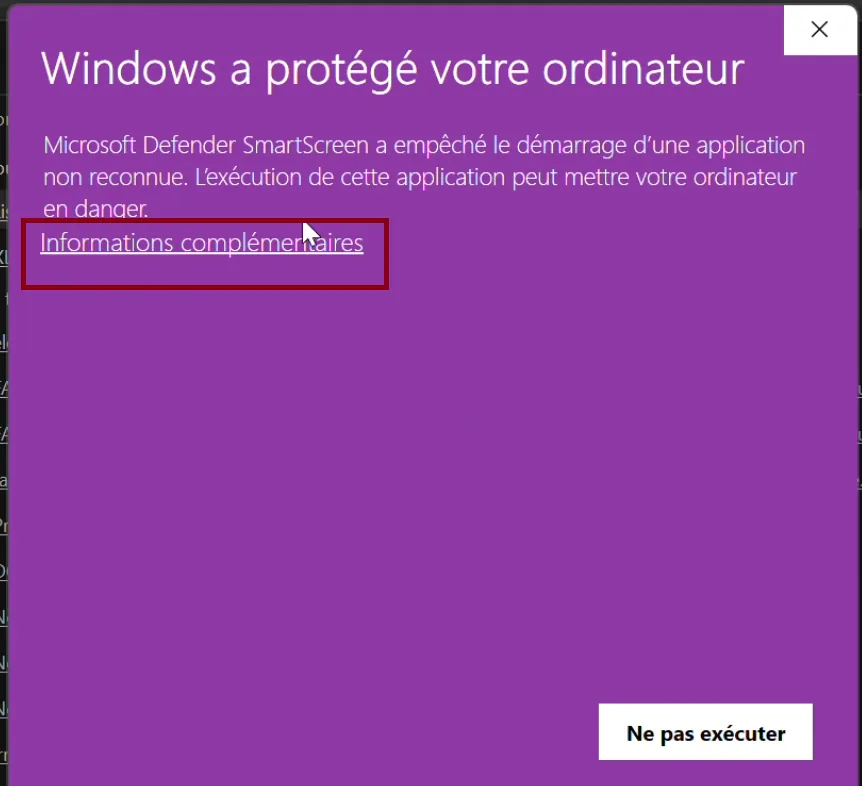
启动安装程序时会出现紫色界面。不要关闭窗口:继续的按钮只是被隐藏了。
点击 更多信息
这个小链接就在“Windows 已保护你的电脑”文字下方。点击后窗口会展开,显示文件名和发布者。
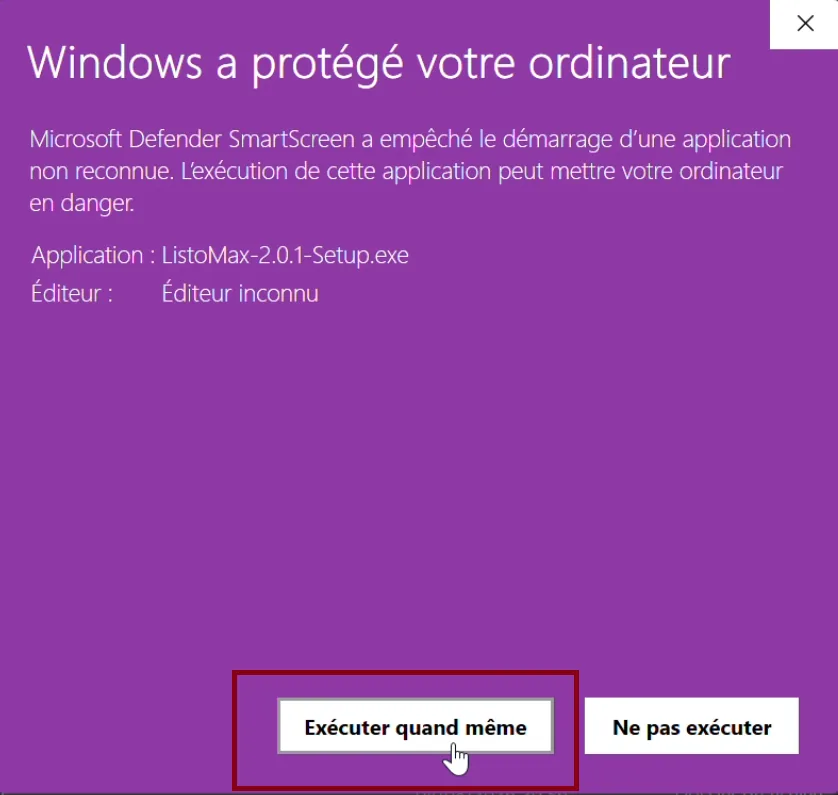
点击 仍要运行
该按钮会出现在展开后窗口的底部。随后安装会正常开始,对于这个版本,此界面不会再次出现。
就是这么简单。安装程序运行后,与其他软件无异:选择文件夹,添加桌面快捷方式,即可完成。
杀毒软件
如果您的杀毒软件阻止了安装
部分杀毒软件(Avast、AVG、Norton、Windows Defender 等)出于谨慎,会拦截尚未取得数字签名的新软件,可能将文件隔离或阻止其运行。这不是病毒:您只需几次点击即可允许 ListoMax。
Avast 或 AVG
- 打开 Avast,进入保护 → 病毒隔离区。如果 ListoMax 在其中,勾选它并选择恢复并添加例外。
- 否则:菜单 → 设置 → 常规 → 例外 → 添加例外,选择文件/文件夹选项卡。
- 填写已安装软件的文件夹:
C:\Users\<nom>\AppData\Local\Programs\ListoMax\*(将 <nom> 替换为您的 Windows 用户名),或点击文件夹图标进行选择。 - 重新运行 ListoMax-Setup.exe。
Windows Defender(Windows 安全中心)
- 打开Windows 安全中心 → 病毒和威胁防护 → 保护历史记录。
- 点击与 ListoMax 相关的条目,然后选择操作 → 允许。
- 重新运行 ListoMax-Setup.exe。
使用其他杀毒软件?原理相同:在隔离区中恢复文件,然后在例外(或“排除项”)中添加 ListoMax 文件夹。如有疑问,请写信至 support@listomax.io。
透明公开
安全核查
安装任何软件之前,您都应该能确认对方是谁。以下是您可以核实的信息。
发布者身份明确
真实的个人,注册的企业
ListoMax 由 Yvan Barbaggio 发布,他是一名位于法国巴斯蒂亚(Bastia)的个体经营者,注册号为 SIREN 412 474 280。这些信息可公开查验,并列于我们的法律声明中。
离线
软件无需联网即可使用
ListoMax 无需网络即可安装和运行。只有在您向店铺发布产品或激活授权时才会用到网络。启动时不会从任何服务器加载内容。
仍不放心?您可以将下载的文件上传到 VirusTotal,这是一项免费服务,会用数十款杀毒引擎对其进行扫描。这是最简单的检查方式,不需要任何技术知识。