Première installation de ListoMax
À la première ouverture, Windows affiche un écran violet d'avertissement. C'est attendu, et cela se règle en deux clics. Voici pourquoi, et comment.
ListoMax est un logiciel récent. Windows affiche cet écran — appelé SmartScreen — pour tout programme qui n'a pas encore été téléchargé des milliers de fois, quel qu'en soit l'éditeur. Ce n'est pas une détection de virus : Windows n'a rien trouvé dans le fichier, il constate simplement qu'il ne le connaît pas encore. L'avertissement disparaîtra de lui-même à mesure que le logiciel sera téléchargé.
Les 2 clics à faire
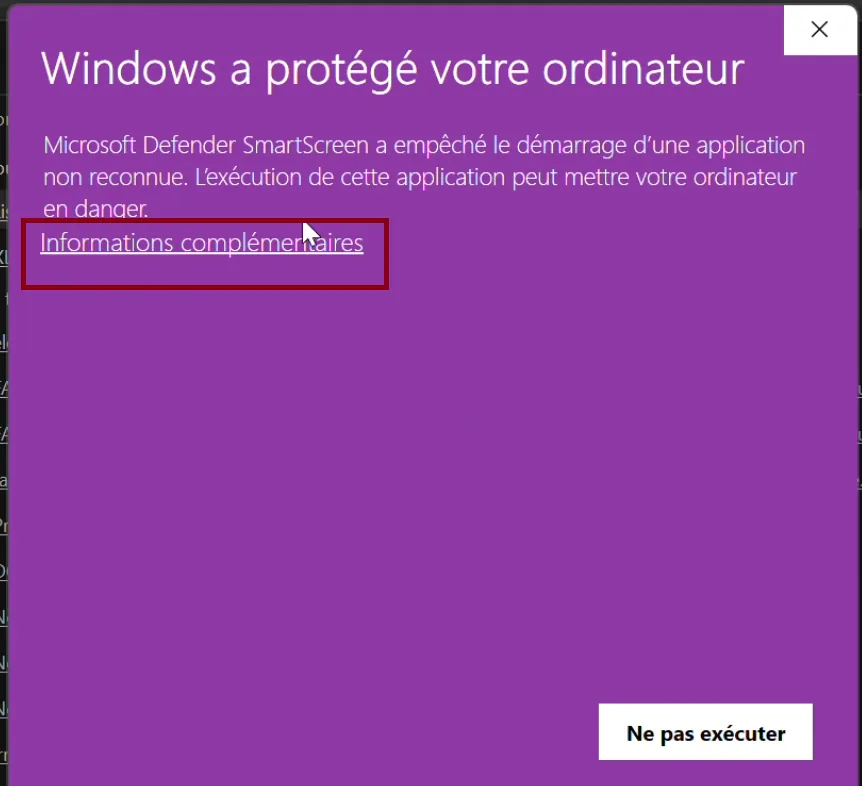
L'écran violet s'affiche au lancement du fichier d'installation. Ne fermez pas la fenêtre : le bouton pour continuer est simplement masqué.
Cliquez sur Informations complémentaires
Ce lien discret se trouve sous le texte « Windows a protégé votre ordinateur ». Il déplie la fenêtre et révèle le nom du fichier ainsi que son éditeur.
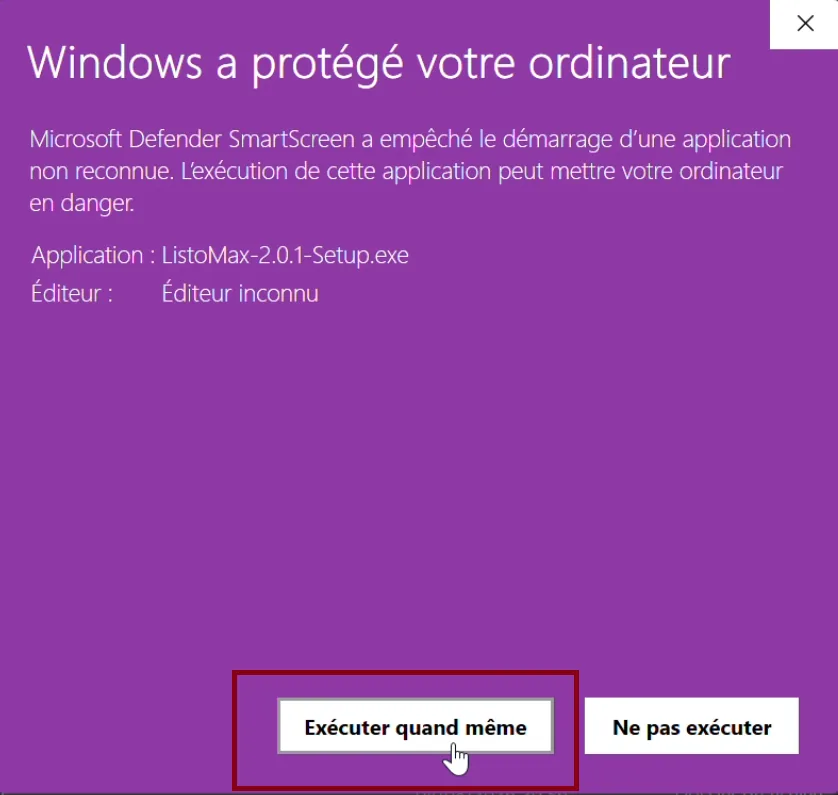
Cliquez sur Exécuter quand même
Le bouton apparaît en bas de la fenêtre dépliée. L'installation démarre normalement, et cet écran ne réapparaîtra plus pour cette version.
Si votre antivirus bloque l’installation
Certains antivirus (Avast, AVG, Norton, Windows Defender…) bloquent par prudence les logiciels récents qui n’ont pas encore de signature numérique. Ils peuvent alors mettre le fichier en quarantaine ou empêcher son lancement. Ce n’est pas un virus : vous pouvez autoriser ListoMax en quelques clics.
Avast ou AVG
- Ouvrez Avast, puis Protection → Quarantaine. Si ListoMax y est, cochez-le puis choisissez Restaurer et ajouter une exception.
- Sinon : Menu → Paramètres → Général → Exceptions → Ajouter une exception, onglet Fichier/Dossier.
- Indiquez le dossier du logiciel installé :
C:\Users\<nom>\AppData\Local\Programs\ListoMax\*(remplacez <nom> par votre nom d’utilisateur Windows), ou utilisez l’icône dossier pour le choisir. - Relancez ListoMax-Setup.exe.
Windows Defender (Sécurité Windows)
- Ouvrez Sécurité Windows → Protection contre les virus et menaces → Historique de protection.
- Cliquez sur l’élément qui concerne ListoMax, puis Actions → Autoriser.
- Relancez ListoMax-Setup.exe.
Vérifications de sécurité
Vous devez pouvoir vérifier à qui vous avez affaire avant d'installer quoi que ce soit. Voici ce que vous pouvez contrôler.
Une personne, une entreprise déclarée
ListoMax est édité par Yvan Barbaggio, entrepreneur individuel à Bastia, immatriculé sous le SIREN 412 474 280. Ces informations sont vérifiables publiquement et figurent dans nos mentions légales.
Une adresse qui répond
Une question, un doute avant d'installer ? Écrivez à support@listomax.io. C'est l'éditeur lui-même qui répond, généralement sous 48 heures ouvrées.
Le logiciel fonctionne sans internet
ListoMax s'installe et s'utilise sans connexion. Internet ne sert qu'au moment où vous publiez sur vos boutiques, ou pour activer votre licence. Rien n'est chargé depuis un serveur au démarrage.
Aucune donnée envoyée
Vos fiches produits, vos images et vos clés de boutique restent sur votre ordinateur. ListoMax ne collecte aucune statistique d'usage et n'envoie vos données à personne. Voir notre politique de confidentialité.