ListoMax zum ersten Mal installieren
Beim ersten Öffnen zeigt Windows einen violetten Warnbildschirm. Das ist normal und mit zwei Klicks erledigt. Hier erfahren Sie, warum – und wie.
ListoMax ist eine neue Software. Windows zeigt diesen Bildschirm – genannt SmartScreen – bei jedem Programm, das noch nicht tausendfach heruntergeladen wurde, ganz gleich, wer der Herausgeber ist. Es handelt sich nicht um einen Virenfund: Windows hat in der Datei nichts gefunden, es kennt sie nur noch nicht. Die Warnung verschwindet von selbst, je mehr Menschen die Software herunterladen.
Die 2 nötigen Klicks
Der violette Bildschirm erscheint, wenn Sie das Installationsprogramm starten. Schließen Sie das Fenster nicht: Der Button zum Fortfahren ist nur versteckt.
Klicken Sie auf Weitere Informationen
Dieser kleine Link steht direkt unter dem Text „Der Computer wurde durch Windows geschützt“. Er erweitert das Fenster und zeigt den Dateinamen und den Herausgeber an.
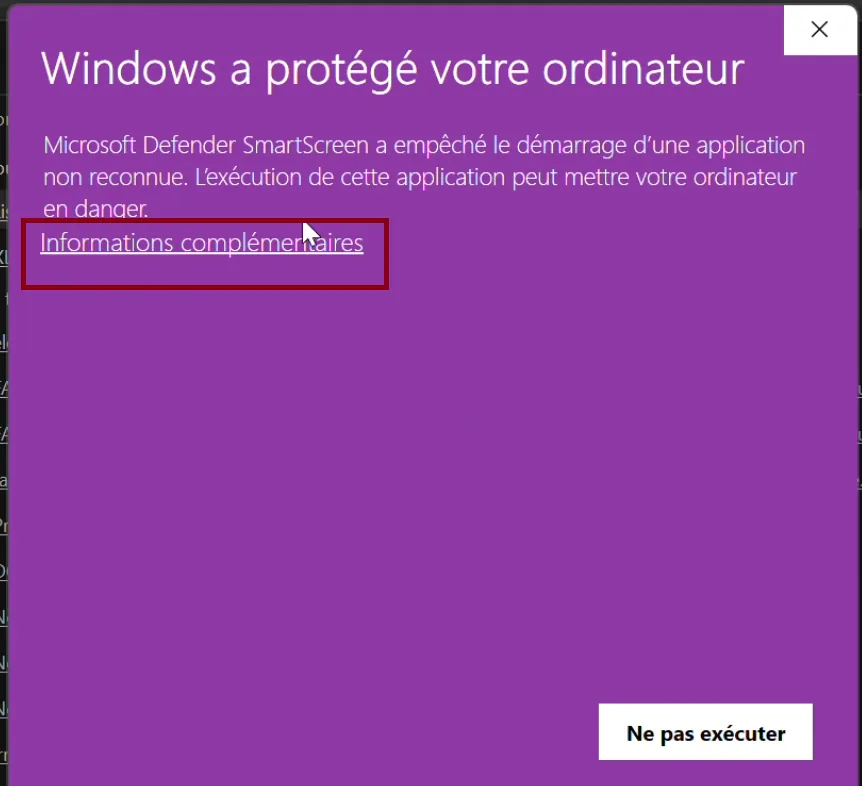
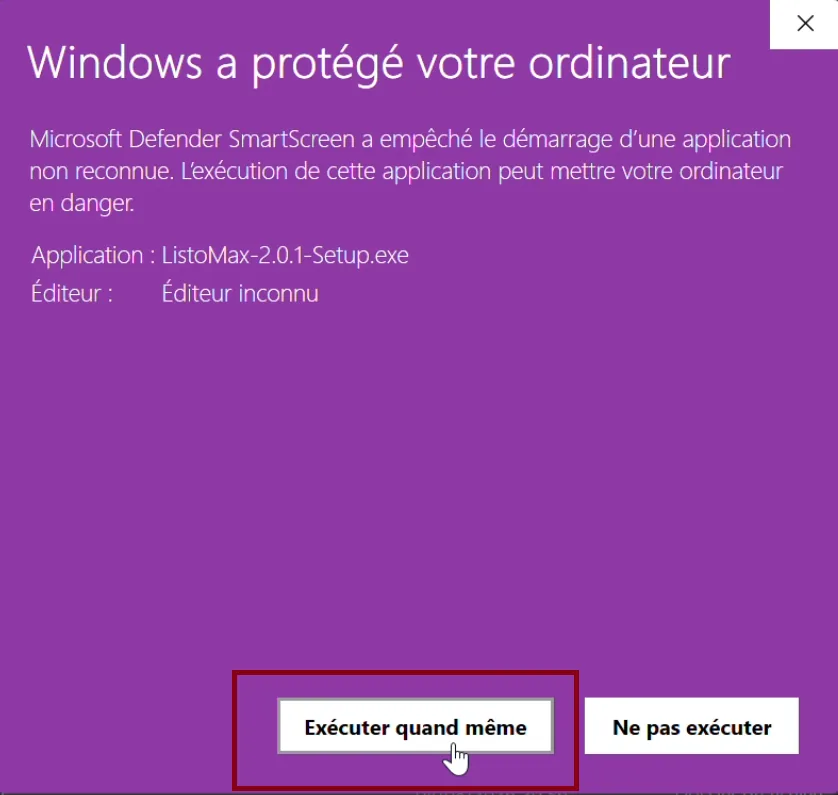
Klicken Sie auf Trotzdem ausführen
Der Button erscheint unten im erweiterten Fenster. Die Installation startet dann ganz normal, und dieser Bildschirm erscheint für diese Version nicht wieder.
Wenn Ihr Virenschutz die Installation blockiert
Manche Virenschutzprogramme (Avast, AVG, Norton, Windows Defender…) blockieren vorsichtshalber neue Software, die noch keine digitale Signatur hat. Sie können die Datei in Quarantäne verschieben oder ihren Start verhindern. Es ist kein Virus: Sie können ListoMax mit wenigen Klicks zulassen.
Avast oder AVG
- Öffnen Sie Avast und dann Schutz → Quarantäne. Ist ListoMax dort, markieren Sie es und wählen Wiederherstellen und Ausnahme hinzufügen.
- Andernfalls: Menü → Einstellungen → Allgemein → Ausnahmen → Ausnahme hinzufügen, Registerkarte Datei/Ordner.
- Geben Sie den Ordner der installierten Software an:
C:\Users\<nom>\AppData\Local\Programs\ListoMax\*(ersetzen Sie <nom> durch Ihren Windows-Benutzernamen), oder wählen Sie ihn über das Ordnersymbol. - Starten Sie ListoMax-Setup.exe erneut.
Windows Defender (Windows-Sicherheit)
- Öffnen Sie Windows-Sicherheit → Viren- & Bedrohungsschutz → Schutzverlauf.
- Klicken Sie auf den Eintrag zu ListoMax und dann auf Aktionen → Zulassen.
- Starten Sie ListoMax-Setup.exe erneut.
Sicherheitsprüfungen
Sie sollten prüfen können, mit wem Sie es zu tun haben, bevor Sie etwas installieren. Das können Sie überprüfen.
Eine echte Person, ein eingetragenes Unternehmen
ListoMax wird von Yvan Barbaggio herausgegeben, Einzelunternehmer mit Sitz in Bastia, Frankreich, eingetragen unter SIREN 412 474 280. Diese Angaben sind öffentlich überprüfbar und stehen in unserem Impressum.
Ein Postfach, das antwortet
Eine Frage oder ein Zweifel vor der Installation? Schreiben Sie an support@listomax.io. Der Herausgeber antwortet selbst, in der Regel innerhalb von 48 Geschäftsstunden.
Die Software funktioniert ohne Internet
ListoMax lässt sich ohne Verbindung installieren und nutzen. Das Internet wird nur verwendet, wenn Sie in Ihren Shops veröffentlichen oder Ihre Lizenz aktivieren. Beim Start wird nichts von einem Server geladen.
Keine Daten werden irgendwohin gesendet
Ihre Produktseiten, Bilder und Shop-Schlüssel bleiben auf Ihrem Computer. ListoMax erhebt keine Nutzungsstatistiken und sendet Ihre Daten an niemanden. Siehe unsere Datenschutzerklärung.